

안녕하세요. 당신의 시간제 직원, 이지태스크입니다.
데이터 분석을 한 후 엑셀로 작성된 RAW 데이터를 활용하여 PPT 자료를 만드는 작업을 하는 경우가 많은데요. 엑셀에서 먼저 그래프를 작업을 한 후 PPT로 옮기면 엑셀의 수치를 바꿔주면 PPT에서도 자동으로 그 수치가 바뀌게 돼 편하게 작업할 수 있답니다.
하지만, PPT 파일을 저장한 후 껐다 켜는 경우 엑셀에서 수치를 바꾸더라도 자동으로 변환이 안되는 경우가 종종 발생합니다. 오늘은 이런 경우를 대처하는 방법을 가져와 봤습니다.
1.
데이터 편집 이용하기
PPT에서 데이터 편집을 진행하는 방법입니다.
자동 변경이 적용되지 않을 경우 PPT에서 아래와 같이 차트를 선택한 다음 마우스 오른쪽 버튼을 클릭한 후 데이터 편집을 클릭하면 사용하였던 엑셀 파일이 불려와 바로 편집을 할 수 있는데요.
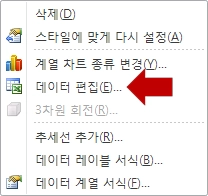
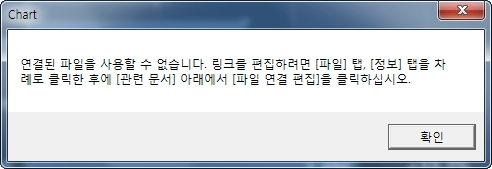
하지만, 이 경우에는 엑셀 RAW 파일의 위치가 바뀌거나 파일이 삭제되어 자동으로 불러올 수 없는 경우에는 아래와 같은 문구가 뜨며 이용할 수 없답니다.
2.
연결 파일 지정
위와 같이 연결된 파일을 찾을 수 없을 때는 이 방법을 이용하면 아주 편리한데요.
바로 차트의 연결 파일을 아래의 방법으로 수정해 주는 방법입니다.
파일 탭 > 정보 클릭 > 오른쪽 아래의 파일 연결 편집 클릭
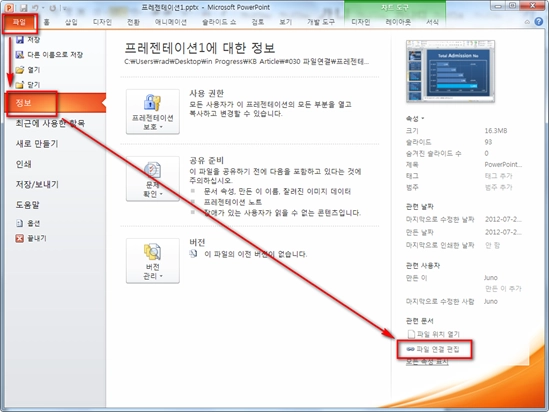
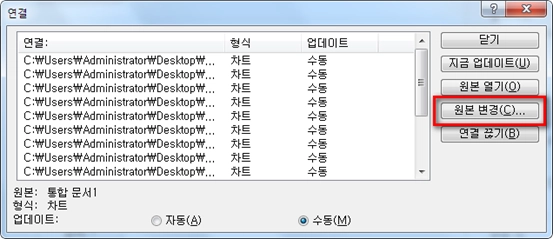
지정 차트를 확인해 원본을 변경해 주면 되며, 이 방법은 그래프 별로 업데이트를 수동/자동으로 변경할 수 있어, 엑셀의 변경 값이 자동으로 반영될지 수동으로 반영될지 선택할 수 있답니다!
오늘은 변경되는 수치를 가지고 주기적으로 동일한 보고해야 할 때 매우 유용한, 엑셀 값을 수정하면 자동으로 PPT에 차트가 업데이트 되도록 설정하는 방법을 알아봤습니다.
매번 새로운 엑셀차트를 만들어야 하는 번거로움을 덜어줘 업무 시간을 줄여주는 아주 유용하고 효율적인 사용 방법 인데요, 기억해 두셨다 이용하면 업무 시간을 확실히 줄여줄 수 있는 방법입니다!
좋은 정보가 되셨기 바라며 또 다른 업무 꿀팁으로 돌아오겠습니다!!
