
안녕하세요! 당신의 시간제 직원, 이지태스크입니다.
문서 작업을 하다 보면 컴퓨터 화면을 캡쳐 해야 할 때가 있는데요. 오늘은 그래서 다른 프로그램을 사용하지 않고 단축키를 이용해 간단하게 화면 캡쳐 하는 방법을 가져와 봤습니다! 
1.
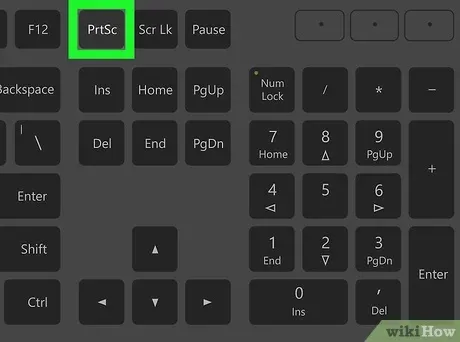
전체 화면 캡쳐: PrintScreen (PrtSc)
키보드 우측 상단에 보면 PrintScreen (PrtSc)키를 확인 할 수 있다.
해당 키를 한 번 누르면 모니터에 출력된 모든 정보가 이미지화되고 클립보드에 저장됩니다.
2.
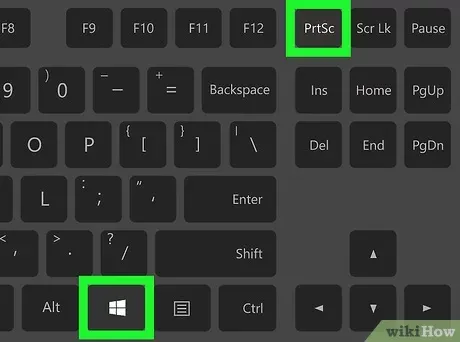
전체 화면 캡쳐 및 자동저장: Win+PrtSc
윈도우키와 PrtSc를 동시에 누르면 화면 속 모든 내용이 png 포맷 이미지 파일로 저장되며, 저장된 파일은 아래의 위치에서 확인 할 수 있어요.
3.
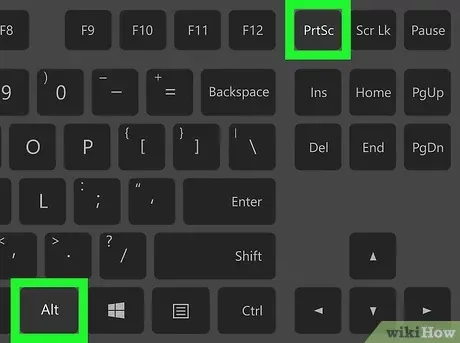
활성화된 창만 캡쳐: Alt+PrtSc
해당 키를 누르면 현재 활성화된 창만 캡쳐하여 클립보드에 저장됩니다.
4.
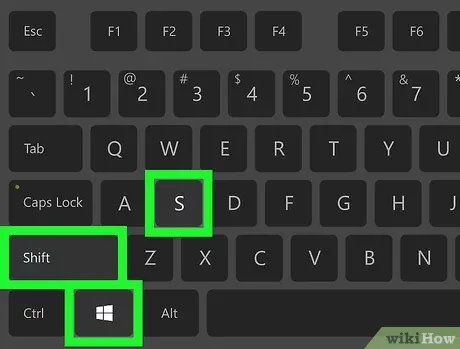
원하는 부분만 따로 캡쳐: Shift+윈도우 로고 +S
윈도우10, 윈도우11 OS에서만 사용할 수 있으며, 키를 누르면 캡쳐 도구가 활성화되며 순서대로 도형, 자유, 창, 전체화면의 캡쳐 도구를 사용할 수 있어요.
도구 중, 도형과 자유 옵션을 선택하여 원하는 부분만 캡쳐가 가능해 상당히 유용하해요.
지금까지 프로그램을 사용하지 않고 할 수 있는 여러가지 방법의 캡쳐 방법을 알아봤습니다.
오늘 설명드린 단축키를 방탕으로 칼퇴를 기원하겠습니다!
그럼 다음 업무 꿀팁으로 만나요~!
